# 🧠 MindSift ### *Der Kopf frei in drei Sekunden.* [![Self-Hosted](https://img.shields.io/badge/100%25-Self--Hosted-2563eb?style=flat-square)](#) [![Docker](https://img.shields.io/badge/Deployment-Single%20Container-2496ed?style=flat-square&logo=docker&logoColor=white)](#-schnellstart) [![Markdown](https://img.shields.io/badge/Datenhoheit-Pure%20Markdown%20%26%20Outliner-18181b?style=flat-square)](#) [![License](https://img.shields.io/badge/Lizenz-MIT-22c55e?style=flat-square)](LICENSE) **MindSift** ist deine zentrale, kompromisslos schnelle Schaltstelle fĂŒr spontane Gedanken, strukturierte Aufgaben mit Kanban-Board, hierarchische Outliner-Notizen mit Zoom-Fokus und gemeinsame Echtzeit-Listen — ablenkungsfrei gestaltet, lokal als Standard-Markdown gespeichert und zu 100 % unter deiner eigenen Kontrolle.

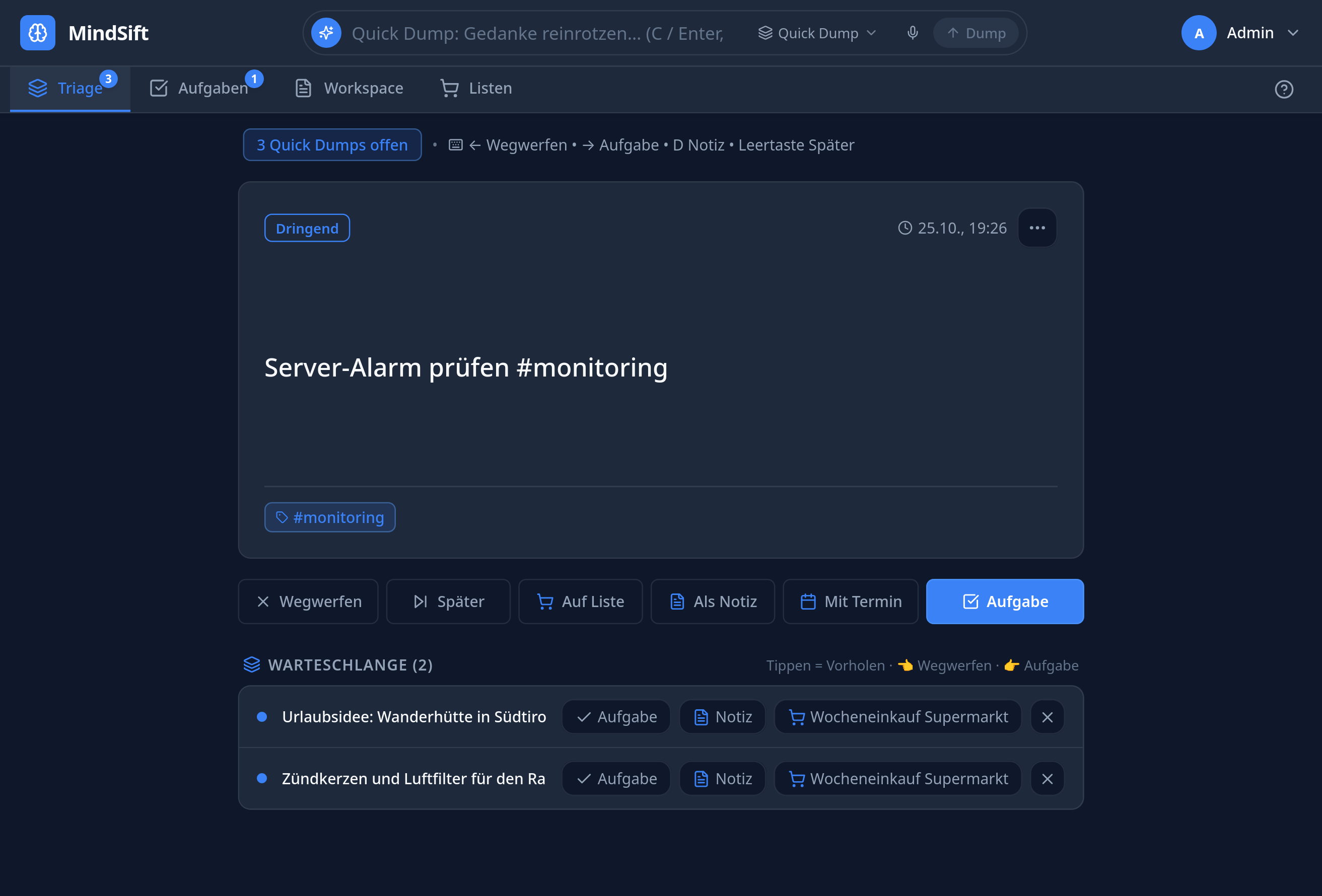
MindSift Triage Desktop

[Philosophie](#-die-philosophie) ‱ [Funktionen](#-was-mindsift-auszeichnet) ‱ [Schnellstart](#-schnellstart) ‱ [FĂŒr wen?](#-fĂŒr-wen-ist-mindsift-gemacht)
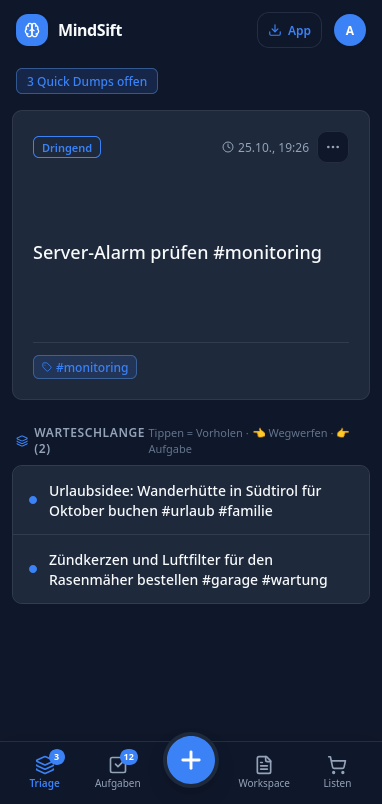
--- ## 💡 Die Philosophie: *Erst raus aus dem Kopf – spĂ€ter sortieren* Klassische ProduktivitĂ€ts- und Notiz-Apps scheitern im Alltag oft an derselben HĂŒrde: **Sie verlangen Struktur im falschen Moment.** Wenn dir mitten im GesprĂ€ch, unterwegs auf dem Smartphone oder kurz vor Feierabend ein wichtiger Gedanke kommt, willst du keinen Ordner suchen, keine Datenbankfelder ausfĂŒllen und keine starren Formulare bedienen. Du willst den Gedanken in drei Sekunden festhalten – und sicher sein, dass er verlĂ€sslich da ist, wenn du Zeit hast. **MindSift trennt das Erfassen radikal vom Organisieren:** 1. **Sofort abladen (Quick Dump):** In die globale Eingabeleiste tippen, `Enter` drĂŒcken, Kopf wieder frei. Du kannst Gedanken aber auch direkt beim Eintippen gezielt einer Aufgabenliste, Einkaufsliste oder Notiz zuweisen. 2. **Spielerisch sichten (Triage):** In ruhigen Momenten sichtest du deinen Stapel Karte fĂŒr Karte – am Desktop per TastaturkĂŒrzel oder auf dem Smartphone per Wischgeste. Mit einer Taste nach links verwerfen, auf „SpĂ€ter“ vertagen oder direkt in eine Aufgabe, Notiz oder Liste umwandeln. 3. **Strukturiert vertiefen:** Aus losen Ideen werden vernetzte Outliner-Dokumente, hierarchische Unteraufgaben im Kanban-Board oder geteilte Listen fĂŒr Familie, WG und Team. --- ## ✹ Was MindSift auszeichnet ### ⚡ Quick-Dump & Triage-Deck (Das 3-Sekunden-Prinzip) * **Blitz-Erfassung:** Die Schnelleingabeleiste sitzt prominent im Header – jederzeit blitzschnell per Mausklick oder Tastendruck (`C` oder `/`) fokussierbar. * **Tastatur-Triage am Desktop:** * `H` oder `←`: Wegwerfen / Erledigt * `L` oder `→`: Sofort zur Aufgabe machen * `T`: Termin-Aufgabe mit FĂ€lligkeitsdatum * `D`: In Workspace-Notiz umwandeln * `Leertaste`: SpĂ€ter (ans Ende des Stapels schieben) * **Mobile-First & Touch-optimiert:** Unterwegs kannst du Gedanken per Wischgeste (Swipe nach links zum Verwerfen, Swipe nach rechts zum Behalten) sortieren.

MindSift Mobile Triage

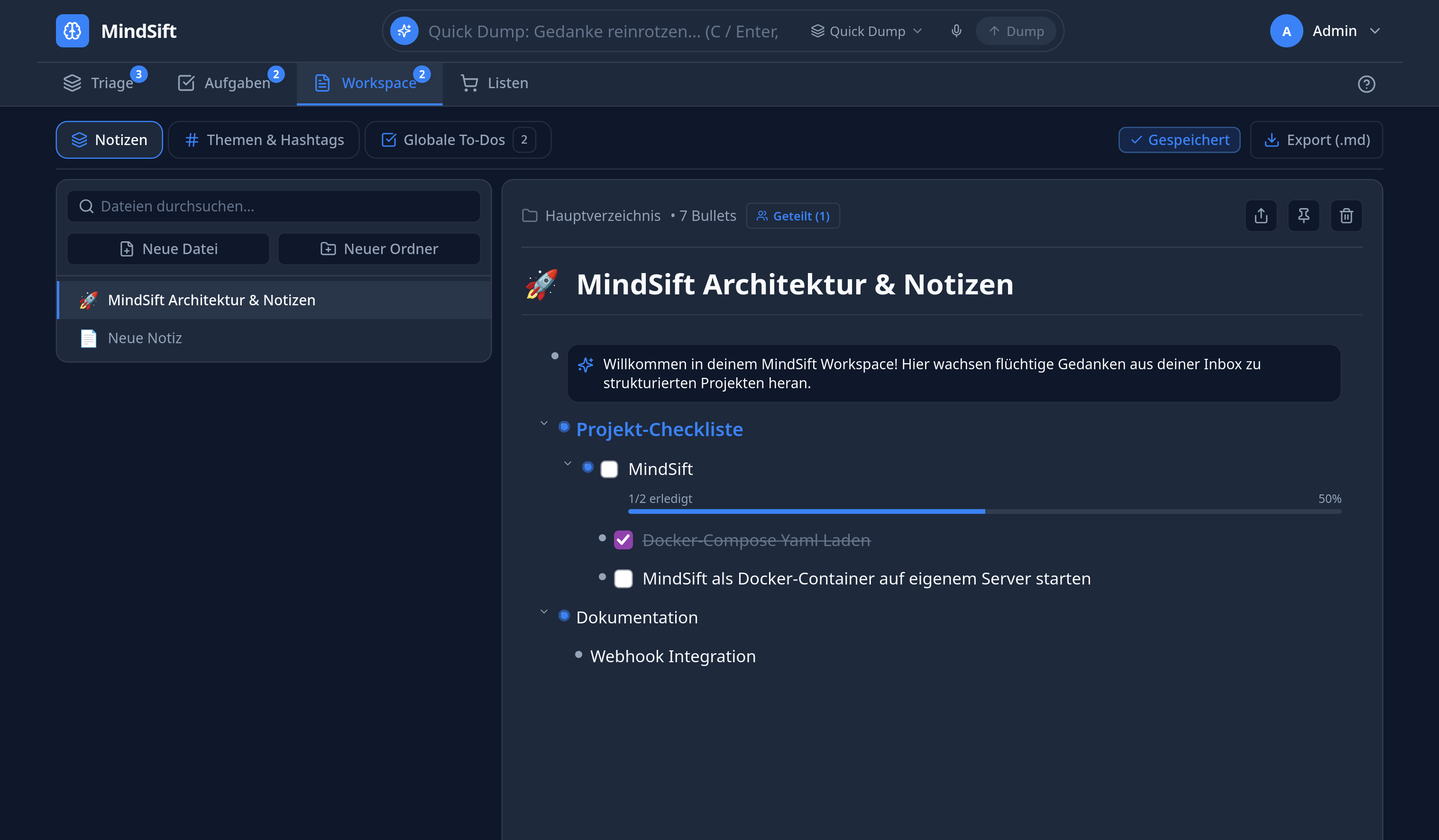
--- ### 📝 Workspace: Der hierarchische Outliner mit Zoom-Fokus Der MindSift-Workspace vereint die Übersicht eines klassischen Dokumenten-Explorers mit der Leichtigkeit eines hierarchischen Outliners (inspiriert von Logseq und Roam).

MindSift Workspace Outliner

* **Jeder Gedanke ein Bullet-Point:** * `Enter`: Neuer Bullet-Point auf derselben Ebene * `Tab` / `Shift + Tab`: Unterordnen (einrĂŒcken) und ausrĂŒcken * `Shift + Enter`: Weicher Zeilenumbruch innerhalb desselben Blocks * **🔍 Fokus-Modus & Zoom-in (Hoisting):** * Klicke auf einen Bullet-Punkt (`‱`), um **isoliert in diesen Ast hineinzuzoomen**. * Der gewĂ€hlte Punkt wird zur prominenten Überschrift, sodass du dich ohne jede Ablenkung auf genau dieses Thema konzentrieren kannst. * Eine klickbare Breadcrumb-Leiste oben zeigt deinen aktuellen Pfad und fĂŒhrt dich mit einem Klick zurĂŒck in ĂŒbergeordnete Ebenen oder ins Hauptdokument. * **Intuitives Drag & Drop fĂŒr Bullet-Points:** * Verschiebe AbsĂ€tze und ganze GedankenbĂ€ume mĂŒhelos mit der Maus. * **Unterpunkte per Drop erstellen:** Ziehst du einen Bullet-Point direkt auf einen anderen AufzĂ€hlungspunkt, wird er automatisch als Unter-Bullet eingerĂŒckt. Eingeklappte Eltern-Punkte klappen beim Hineinlegen automatisch auf. * Untergeordnete Unterpunkte werden beim Ziehen automatisch als zusammenhĂ€ngender Ast mitbewegt. * **Echtzeit-Schreib-Lock (Kollisionsschutz):** * Sobald du einen Bullet-Point per Drag & Drop greifst oder anfĂ€ngst zu tippen, wird sofort ein Schreib-Lock fĂŒr das Dokument aktiviert. * Andere Nutzer sehen live, wer das Dokument gerade bearbeitet, und Kollisionen bei gleichzeitigen Änderungen werden zuverlĂ€ssig verhindert. * **Slash-Befehle (`/`):** Tippe einfach `/` fĂŒr `/todo`, `/h1`, `/h2`, `/h3`, `/code`, `/callout` oder `/divider`. * **Vernetzung & Hashtags:** Verlinke Notizen untereinander mit Wiki-Links (`[[Notiztitel]]`) und tagge Gedanken mit `#Hashtags`. * **Explorer mit Ordnern & Favoriten:** Organisiere Dokumente hierarchisch in Ordnern, verschiebe Notizen per Drag & Drop und hefte deine wichtigsten Dokumente als Favoriten ganz oben an. * **100 % Standard-Markdown:** Jedes Dokument wird lokal unter `./data/workspace/...` als saubere `.md`-Datei mit 2-Leerzeichen-EinrĂŒckung abgelegt – jederzeit lesbar und kompatibel mit Obsidian, Logseq oder VS Code. --- ### ✅ Aufgabenlisten & Kanban-Board Behalte offene Aufgaben, Projekte und Termine im Blick – wahlweise als strukturierte Liste oder als visuelles Kanban-Board.

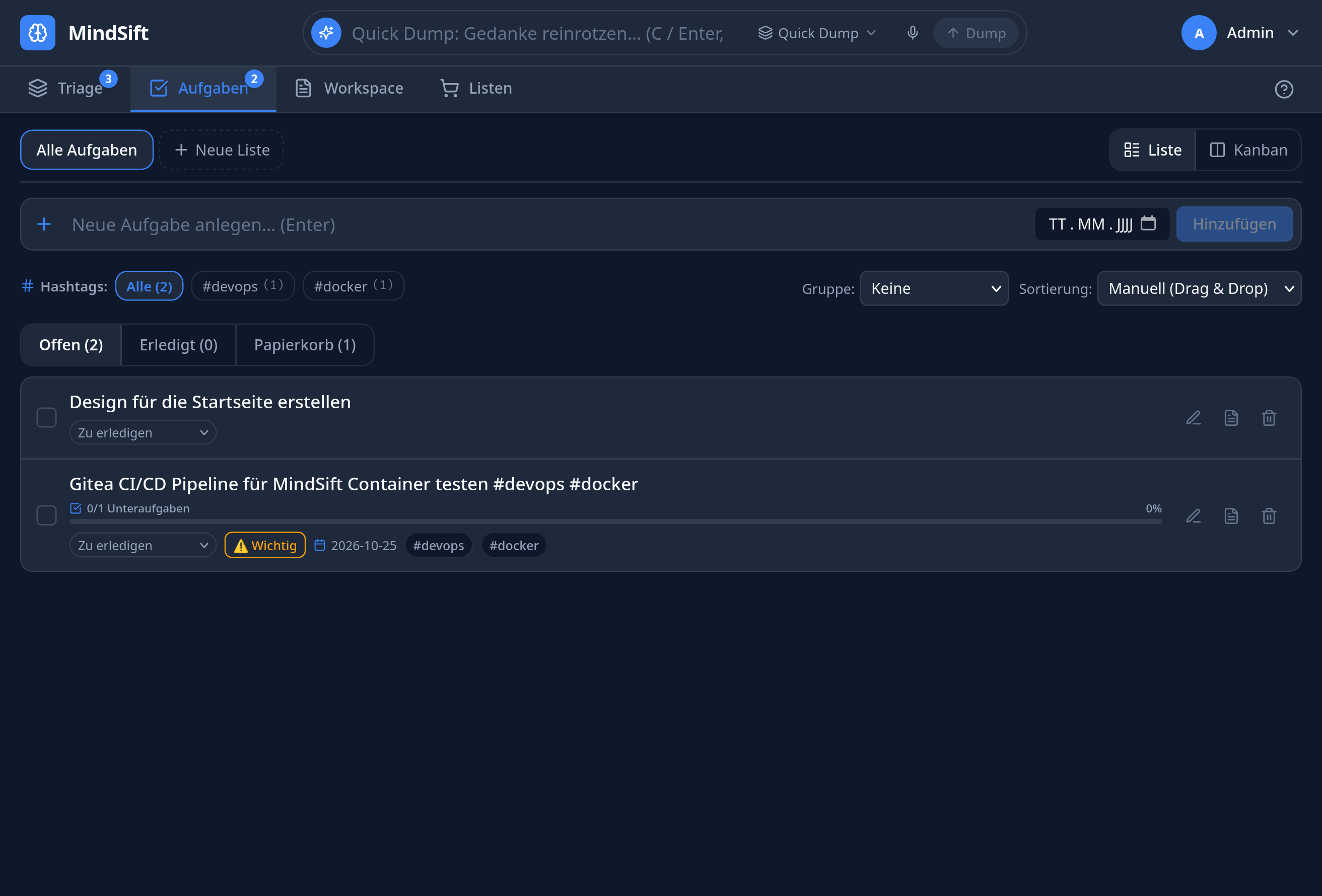
MindSift Aufgaben und Kanban-Board

* **Flexible Ansichten (Liste & Kanban):** Wechsle mit einem Klick zwischen kompakter Listenansicht und dem interaktiven Kanban-Board (*Zu erledigen*, *In Arbeit*, *Wartend*, *Erledigt*). * **Unteraufgaben (Subtasks):** * Gliedere komplexe Aufgaben in beliebig viele Teilaufgaben. * Ein visueller Fortschrittsbalken und eine Prozentanzeige zeigen dir auf einen Blick, wie weit die Aufgabe gediehen ist. * **Freies Drag & Drop:** * Sortiere Aufgaben vertikal in deiner bevorzugten Reihenfolge. * Im Kanban-Board verschiebst du Karten per Drag & Drop direkt zwischen Status-Spalten oder ordnest sie innerhalb einer Spalte um. * Kein mĂŒhsames Suchen nach Greifern: Klicke und ziehe eine Aufgabe einfach direkt mit der Maus – ein kurzer Klick ohne Ziehen öffnet das Detail-Modal zum Bearbeiten. * **PrioritĂ€ten & Termine:** Hebe dringende oder wichtige Aufgaben mit Farbcodes und Icons hervor (đŸ”„ Dringend, ⚠ Wichtig). Setze FĂ€lligkeitsdaten und filtere nach Hashtags. * **Geteilte Aufgabenlisten:** Erstelle separate Listen fĂŒr Beruf, Homelab oder Familie und teile sie gezielt mit Gruppen, Teams oder einzelnen Nutzern. --- ### 🛒 Geteilte Listen (Einkauf & Checklisten) Ob Wochenmarkt, Baumarkt oder Urlaubs-Packliste – erstelle geteilte Listen, die fĂŒr gemeinsames Arbeiten in Echtzeit optimiert sind.

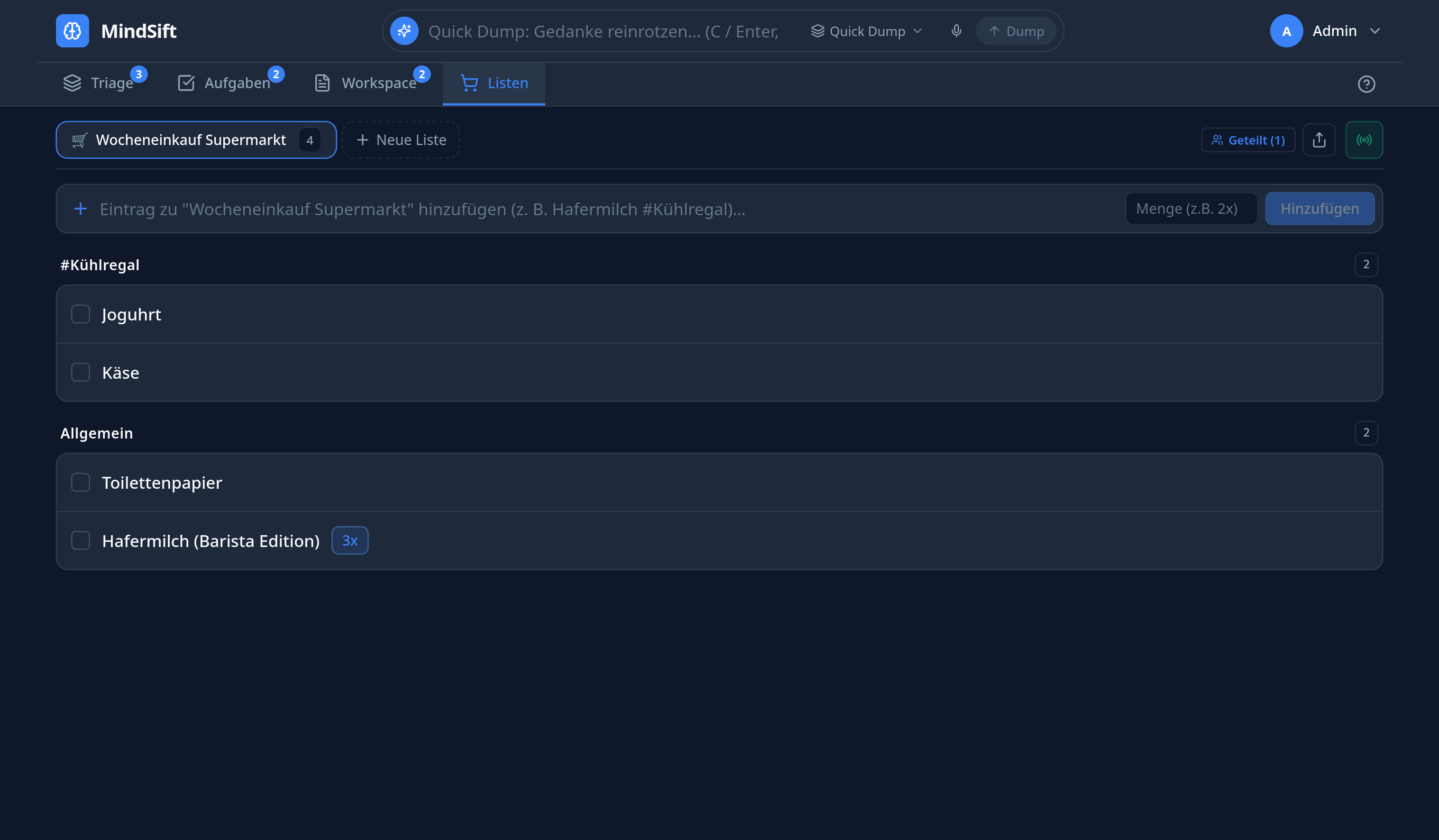
MindSift Geteilte Listen

* **Automatische Hashtag-Kategorien:** * Tagge Artikel einfach mit einem Hashtag (z. B. `Hafermilch #KĂŒhlregal` oder `Bananen #Obst`). * MindSift sortiert die Kategorien automatisch alphabetisch und zeigt sie in ĂŒbersichtlichen Sektionen mit Kacheln an. * **Hashtag-AutovervollstĂ€ndigung:** Bereits beim Tippen eines `#` schlĂ€gt dir die Eingabe existierende Hashtags vor (case-insensitive) – mit Tastaturnavigation und Sofort-Übernahme per `Enter`. * **Mengenangaben & Schnell-Eingabe:** Erfasse Mengen (`2x`, `500g`) direkt im Eingabefeld. * **Drag & Drop zwischen Kategorien:** Ziehe EintrĂ€ge mit der Maus nach oben oder unten oder schiebe sie direkt in einen anderen Hashtag-Bereich – der Hashtag im Text wird automatisch aktualisiert. * **Gemeinsam teilen mit Gruppen & Teams:** * Über das einheitliche Teilen-Modal kannst du jede Liste mit deinen Teams, Arbeitsgruppen oder Einzelpersonen freigeben. * Avatare und Freigabe-Badges im Header zeigen dir transparent, wer Zugriff hat. * **Echtzeit-WebSocket-Synchronisation:** Wird ein Artikel im Supermarkt abgehakt, hakt er sich bei allen Beteiligten im selben Augenblick live ab. * **Eckiges Abhaken & AufrĂ€umen:** Erledigte Punkte wandern in einen separaten Bereich und können mit einem Klick aufgerĂ€umt werden. --- ### 📋 Globale To-Dos: Das automatische Notizen-Rollup * **Automatische Erfassung:** MindSift durchsucht alle Workspace-Notizen und sammelt sĂ€mtliche Checkboxen (`- [ ]`) in einem zentralen Rollup-Dashboard. * **Ordner-Filter:** Isoliere Aufgaben bestimmter Projekte mit einem Klick. * **2-Wege-Echtzeit-Sync:** Hakst du ein To-Do im Rollup ab, wird die physische Markdown-Datei auf der Festplatte augenblicklich als `- [x]` aktualisiert. --- ### 🏱 Benutzer, Gruppen & Administration * **GefĂŒhrte Ersteinrichtung:** Beim ersten Start fĂŒhrt dich ein Assistent durch die Einrichtung deines Administrator-Kontos. * **EigenstĂ€ndiger Gruppen-Bereich:** Verwalte eigene Gruppen und Teams direkt ĂŒber das Benutzer-MenĂŒ oben rechts. * **Gruppen-Administration:** Wer eine Gruppe anlegt oder zum Gruppen-Admin ernannt wird, hat die volle Kontrolle ĂŒber die Mitglieder dieser Gruppe. * **Server-Sicherheit:** Schalte die öffentliche Registrierung ab und lade neue Mitglieder kontrolliert per Einladungscode ein. --- ## 🚀 Schnellstart MindSift lĂ€uft als leichtgewichtiger, einzelner Container und bringt Webserver, API, SQLite-Datenbank und Frontend direkt mit. ### Option 1: Der 1-Zeiler (Empfohlen) FĂŒhre diesen Befehl im Terminal deines Servers aus. Er erstellt das Verzeichnis, lĂ€dt die Konfiguration, generiert ein sicheres JWT-Geheimnis und startet den Container: ```bash curl -fsSL https://git.dsit.me/sandrodach/MindSift/raw/branch/dev/install.sh | bash ``` --- ### Option 2: Schneller Start mit zwei `curl`-Befehlen Falls du die Dateien direkt ohne Skript herunterladen möchtest: ```bash mkdir -p mindsift && cd mindsift curl -fsSL https://git.dsit.me/sandrodach/MindSift/raw/branch/dev/docker-compose.yml -o docker-compose.yml curl -fsSL https://git.dsit.me/sandrodach/MindSift/raw/branch/dev/.env.example -o .env docker compose up -d ``` --- ### Option 3: Manuelle `docker-compose.yml` Erstelle eine Datei namens `docker-compose.yml`: ```yaml services: mindsift: image: git.dsit.me/sandrodach/mindsift:dev container_name: mindsift restart: unless-stopped ports: - "8080:8080" volumes: - ./data:/data environment: - PORT=8080 - DATA_DIR=/data - JWT_SECRET=hier-ein-langes-sicheres-zufalls-geheimnis-eintragen - ALLOW_REGISTRATION=false # Optional: Mailserver fĂŒr E-Mail-Alarme (auch im Admin-UI einstellbar) - SMTP_HOST= - SMTP_PORT=587 - SMTP_USER= - SMTP_PASS= - SMTP_FROM= - SMTP_TLS=true ``` Starte den Container: ```bash docker compose up -d ``` --- ### 🌐 Ersteinrichtung aufrufen Öffne deinen Browser unter **`http://localhost:8080`** (bzw. die IP deines Servers). MindSift erkennt den Erststart automatisch und fĂŒhrt dich durch den Einrichtungs-Assistenten zum Erstellen des Administrator-Kontos. --- ## đŸ‘„ FĂŒr wen ist MindSift gemacht? * **FĂŒr Macher & Wissensarbeiter**, die tagsĂŒber dutzende Gedanken, Links und Aufgaben festhalten mĂŒssen, ohne aus dem Arbeitsfluss gerissen zu werden. * **FĂŒr Outliner-Fans**, die die FlexibilitĂ€t von Logseq schĂ€tzen, aber ihre Notizen in einer klaren Ordnerstruktur auf dem eigenen Server haben wollen. * **FĂŒr Familien & WGs**, die gemeinsame Einkaufs- und Packlisten ohne Werbe-Apps und fremde Clouds synchronisieren möchten. * **FĂŒr Homelab- & Self-Hosting-Begeisterte**, die volle Datenhoheit, saubere Markdown-Dateien und automatisierte Webhooks auf eigener Hardware schĂ€tzen. --- ## 🔒 Deine Daten gehören dir * **100 % Self-Hosted:** Keine fremden Cloud-Dienste, keine Telemetrie, kein Tracking. * **Kein Vendor-Lock-in:** Alle Notizen liegen als lesbare `.md`-Dateien im Ordner `./data/workspace`. Backups können jederzeit exportiert werden. --- ## 📄 Lizenz Veröffentlicht unter der **MIT-Lizenz** – siehe [LICENSE](LICENSE).
Gebaut fĂŒr maximale Klarheit, Geschwindigkeit und digitale SouverĂ€nitĂ€t.